Python PDF 教程
Python PDF 转 Markdown:从单文件到批量处理
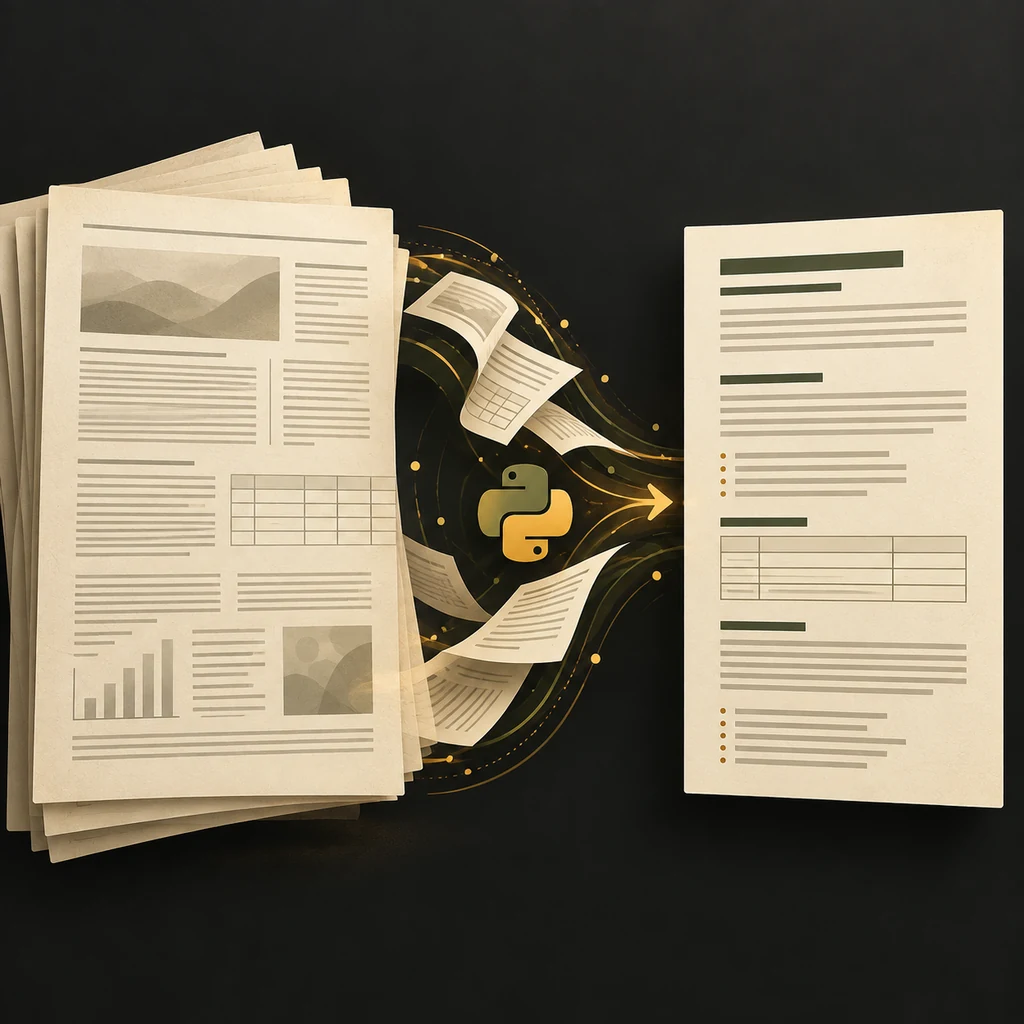
如果要稳定地用 Python 将 PDF 转成 Markdown,可以从面向文档结构的解析库开始,把结果按 UTF-8 写入文件,再检查版面还原的边界。本文先给出 PyMuPDF4LLM 基础示例,再说明扫描页、批处理、图片和质量检查。
如何选择 Python PDF 转 Markdown 方案
选择方案时要看你会处理什么版式和输入格式。若主要处理 PDF,可先评估 PyMuPDF4LLM:它能返回 Markdown、JSON 或纯文本,并提供版面分析、分页分块、OCR 和图片导出选项。如果输入还包括 Word、PowerPoint、Excel 等文件,可以比较 Microsoft 的 MarkItDown 项目。其维护者说明,该项目面向 LLM 和文本分析,输出不一定适合要求高保真的人工阅读场景。偶尔转换单个文件时,浏览器工具更省配置;后端应用需要任务化处理时,可评估托管 API,但要考虑文件传输和服务控制。先用有代表性的文档对比结果,再确定方案。
| 方式 | 适合场景 | 需要考虑 |
|---|---|---|
| PyMuPDF4LLM | 面向 PDF 的 Python 解析,可输出 Markdown、JSON/文本,并提供版面、分页分块、OCR 和图片选项 | 先用自己的 PDF 检查结果;项目仓库声明 AGPL-3.0,产品分发前应核对当前许可条款。 |
| Microsoft MarkItDown | 适合包含 PDF、Office 文件、图片等多种输入的 Markdown 流程 | 适合宽格式摄取;维护者提醒输出不一定适合要求高保真的人工阅读。 |
| 浏览器转换器 | 无需配置本地 Python 环境,适合偶尔转换单个文件 | 不适合定时批处理或需要自定义处理管线的场景。 |
| 托管转换 API | 已有后端服务的应用流程 | 需要管理凭证、上传和保留规则、网络故障及重试。 |
用 Python 将单个 PDF 转成 Markdown
PyMuPDF4LLM 提供直接的 to_markdown() 调用,返回 Markdown 文本,因此脚本可以自行决定保存路径和文件名。先在实际运行脚本的环境安装该库,再选一份有代表性的 PDF 试跑,不要一开始就对整个资料库批处理。下面的基础示例使用项目文档中的包名和方法。
import pymupdf4llm
from pathlib import Path

source = Path("report.pdf")
markdown = pymupdf4llm.to_markdown(str(source))
output = source.with_suffix(".md")
output.write_text(markdown, encoding="utf-8")

print("已保存:", output)
安装解析库并写入 Markdown 文件
如果脚本属于某个项目,建议在独立虚拟环境中安装依赖,避免 PDF 解析依赖意外影响其他 Python 工作。官方文档列出的安装命令是 pip install pymupdf4llm。示例将 .md 文件保存到源 PDF 同一目录,并显式指定 UTF-8,避免依赖系统默认文本编码。若应用会接收用户文件,解析前应校验扩展名和大小,明确选择输出目录,也不要误把生成文件写进网站公开目录。
第一次运行应保持简单:转换一份 PDF,用纯文本编辑器打开 .md,再对照原文件检查。这样可以先确认默认解析效果,再决定是否把脚本扩展成批处理。长期运行的流程可能依赖可选参数;在锁定参数前,应查看当前官方 API 文档,因为包的能力会随版本变化。
扫描版 PDF 要先考虑 OCR
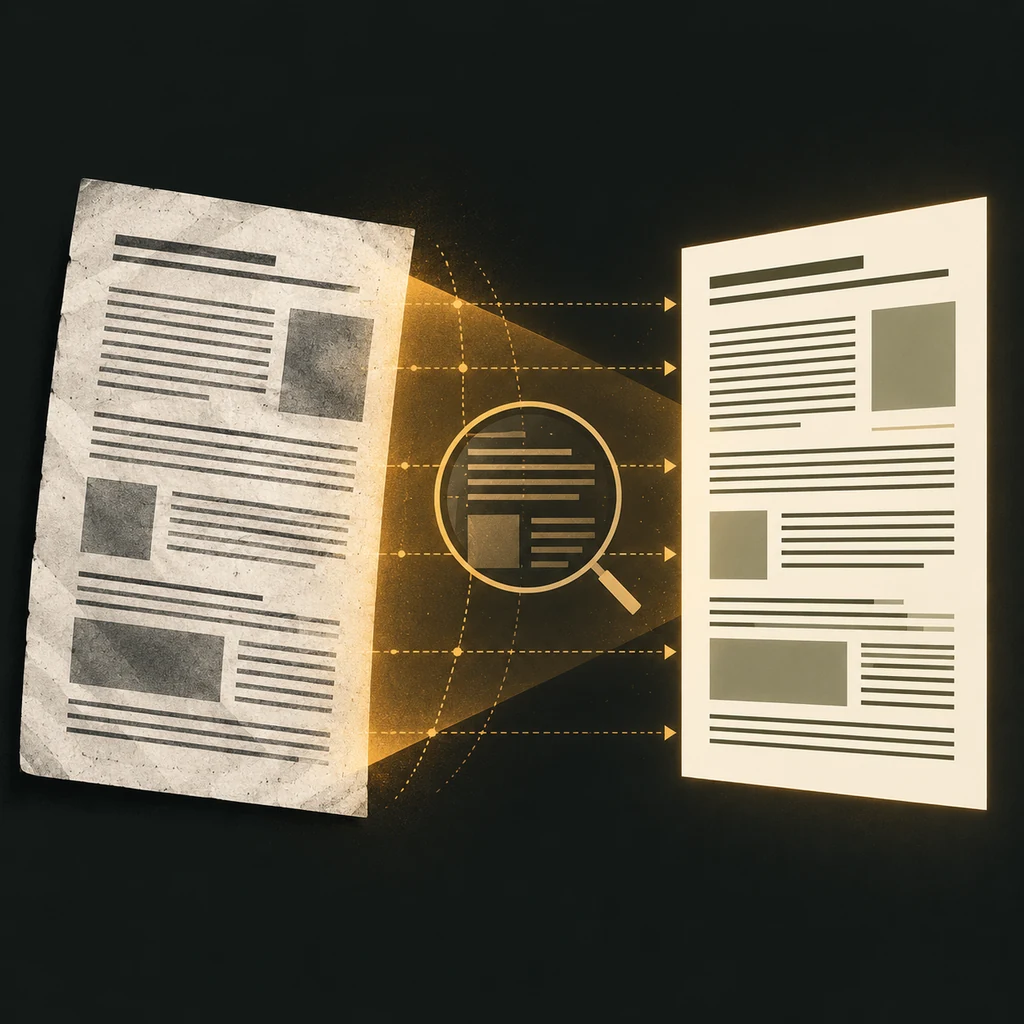
PyMuPDF4LLM 会检查页面,并在判断需要识别时自动使用 OCR。2026-10-02 核对的官方文档列出了 Tesseract 和 RapidOCR 适配器。请确保运行 Python 的同一环境中有可用 OCR 引擎;使用 Tesseract 时,还要安装文档语言对应的数据包。如果扫描件导出的文字很少,先检查已安装的库版本、OCR 引擎和语言数据。只有原生文本层损坏或自动检测漏掉页面时,才考虑设置 force_ocr=True:它会跳过常规检测并强制识别,因此可能拖慢本来清晰的数字文本页,也可能降低输出质量。请对照扫描件复核姓名、编号、金额和混合语言文本。
import pymupdf4llm

# OCR runs automatically when the installed engine detects that a page needs it.
markdown = pymupdf4llm.to_markdown("scanned-report.pdf")

# With Tesseract, choose language data installed in the environment.
markdown = pymupdf4llm.to_markdown(
    "scanned-report.pdf",
    ocr_language="eng+chi_sim",
)
用可预测的路径批量处理 PDF
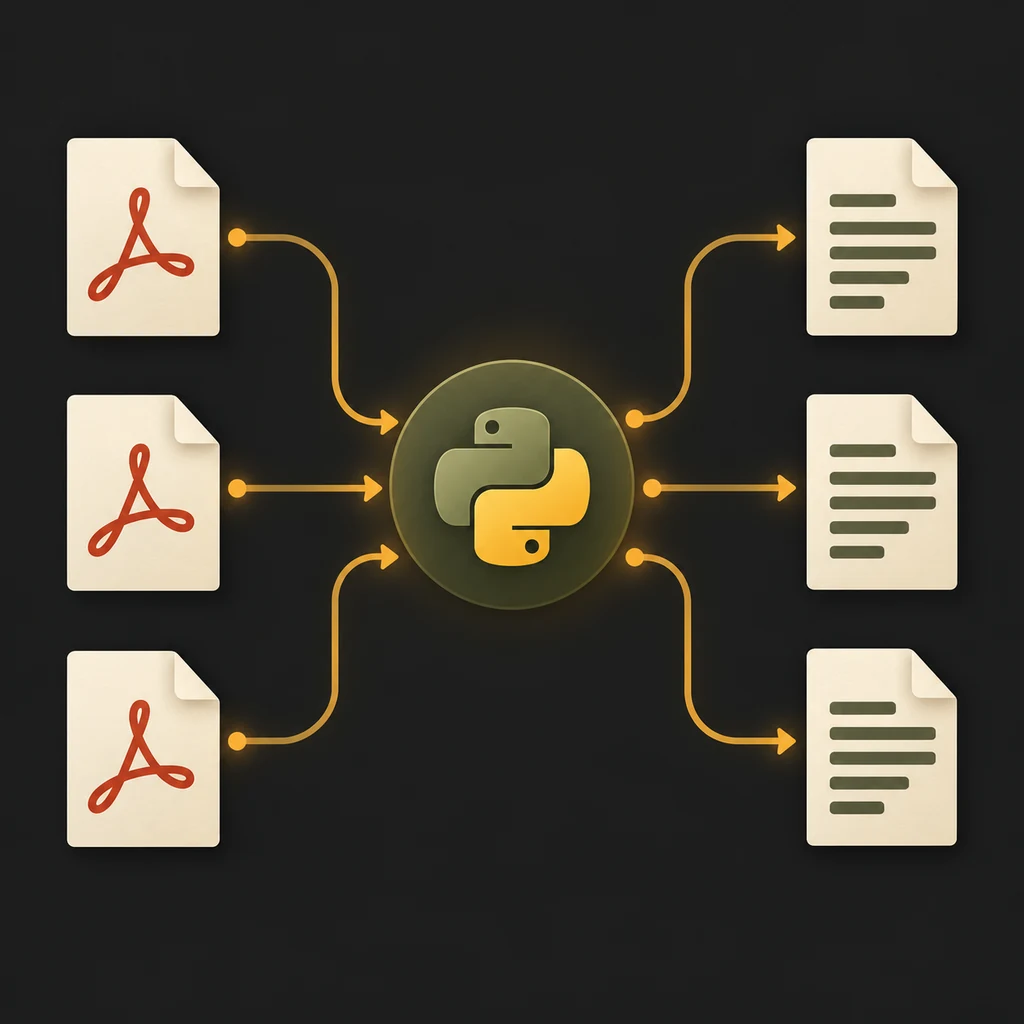
批量转换首先是文件管理问题。源文件和输出文件应分开放,循环前先创建目标文件夹,并用每个 PDF 的文件名生成 Markdown 文件。按单个文件捕获异常,可以避免某份损坏或受密码保护的 PDF 让整个文件夹的任务无声中断。失败记录应写入操作人员能检查的日志;不要在任务失败后仍显示全部完成。大规模处理时,应先测量内存使用和解析库行为,再考虑有上限的并发。
下面代码处理一个目录的第一层文件。如果需要扫描子目录,可以换成 rglob("*.pdf");同时保留相对路径,避免不同目录下同名的 report.pdf 相互覆盖。若这是持续运行的服务端任务,而不是本地脚本,可以把这种方式与带任务状态的 API 比较,评估鉴权、重试和文件保留方式。
from pathlib import Path
import logging
import pymupdf4llm

source_dir = Path("pdfs")
output_dir = Path("markdown")
output_dir.mkdir(parents=True, exist_ok=True)
logging.basicConfig(
    filename=output_dir / "conversion.log",
    level=logging.ERROR,
    format="%(asctime)s %(levelname)s %(message)s",
)

for pdf_path in sorted(source_dir.glob("*.pdf")):
    try:
        markdown = pymupdf4llm.to_markdown(str(pdf_path))
        target = output_dir / (pdf_path.stem + ".md")
        target.write_text(markdown, encoding="utf-8")
    except Exception:
        logging.exception("Could not convert %s", pdf_path.name)
让图片和表格在 Markdown 中保持可用
普通 Markdown 可以表达标题、列表、链接和不少简单表格。复杂表格、图表、公式和页面插图可能需要另一种表达方式,或单独保存图像资源。如果输出依赖 PDF 中提取的图片,应查看当前版本关于 write_images、图片路径和格式的参数说明;将资源文件与 Markdown 放在可预期的位置,并检查 .md 中生成的引用在实际阅读环境里能正常访问。不要假设每张图都能自动变成准确的文字说明,也不要以为原始页面排版会原样保留。
用于知识库时,可保留足够上下文,让读者能回到源 PDF 的对应页面核对重要段落。是否输出分页文本或元数据,要根据检索器和引用方式选择。如果更关注浏览器导出图片和表格后的整理,可参考PDF 转 Markdown 图片与表格指南。本站已有 PDF 转 Markdown 的 RAG 指南讨论切块和检索准备;本文集中在 Python 提取环节。
markdown = pymupdf4llm.to_markdown(
    "report.pdf",
    write_images=True,
    image_path="output_assets",
    image_format="png",
)
排查 Python PDF 转 Markdown 的常见问题
如果 Python 无法导入解析库,先确认运行脚本的解释器。请在同一个虚拟环境中执行 python -m pip show pymupdf4llm;Notebook、终端和定时任务有时会使用不同的 Python。遇到 FileNotFoundError,常见原因是相对路径按意外的工作目录解析。调试时打印 source.resolve(),或先用绝对路径验证。
扫描版 PDF 几乎没有文本时,应确认运行环境里有 OCR 引擎和对应语言数据。只有原生文本层缺失或不可信时才使用 force_ocr=True;清晰的数字 PDF 通常不必强制 OCR。若 Markdown 引用了不存在的图片,请将导出的资源目录与 .md 文件放在一起,并检查实际相对路径。
批处理应为每个输入记录成功或失败,并把异常细节写入日志。生成了 Markdown 文件只代表解析器返回了内容,并不能证明每一页、表格或识别出的数值都正确。
依赖输出前先检查 Markdown
函数成功返回,只表示解析器生成了内容,并不代表它正确还原了文档结构。在索引、发布或抽取业务事实前,应挑选几页对照源 PDF,至少包括开头页、分栏页、表格页、脚注或重复页眉页,以及资料中存在的扫描页。若输出不符合需求,就调整参数,或把难处理的文件路由给其他方案。
| 检查项 | 对照内容 | 原因 |
|---|---|---|
| 标题与列表 | 核对层级、编号和嵌套 | 层级错误会影响长文阅读 |
| 阅读顺序 | 检查分栏、侧栏、脚注与跨页内容 | 顺序错乱可能改变句意 |
| 表格与图示 | 核对行列、图注、图片引用和符号 | 结构损坏可能导致数值错误或证据丢失 |
| OCR 文本 | 复核姓名、日期、数量和生僻词 | 识别错误会进入检索或摘要 |
| 文件处理 | 核对输出数量、文件名、编码和失败记录 | 部分文件失败时不应显示整批完成 |
了解 PDF 转 Markdown 无法保证什么
PDF 记录的是页面如何绘制内容,并不总是包含 Markdown 所需的语义结构。双栏论文、表单、工程图和普通文本报告对应不同的解析问题。具备版面分析能力的软件可以作出有用推断,但仍应根据原页和后续用途判断结果。如果表格、公式或图示必须准确,应保留原始 PDF,并在 Markdown 旁边记录页码或保存独立资源。
本地处理可以让文件留在你控制的环境内,但安全性还取决于依赖、存储路径、日志、备份和进程隔离。Microsoft MarkItDown 文档提示,转换过程会使用当前进程已有的访问权限;处理不可信文档时,应隔离任务并限制文件访问。PyMuPDF4LLM 仓库声明 AGPL-3.0;若要分发使用它的产品,请先核对当前许可和依赖条款。托管 API 可以减少维护解析服务的工作,但仍需审阅上传与保留规则。若要搭建托管流程,可查看 PDF 转 Markdown API 指南;若只想快速预览有文本层的文件,可返回在线 PDF 转 Markdown 转换器。
Python PDF 转 Markdown 常见问题
用 Python 转 PDF 为 Markdown 可以选什么库?
PyMuPDF4LLM 适合评估本地 Python 转换需求。先用代表性文件检查标题、阅读顺序、表格、图片和扫描页,再决定它是否适合你的文档。不同版式或处理约束可能更适合其他库或托管服务。
如何在 Python 中把扫描版 PDF 转成 Markdown?
当页面需要识别且运行环境有可用 OCR 引擎时,PyMuPDF4LLM 可以自动执行 OCR。请安装所需引擎和语言数据;使用 Tesseract 时,必要时指定匹配的语言。只有自动检测漏掉页面或文本层不可靠时再考虑 force_ocr,并对照扫描件复核输出。
Python 能把 PDF 表格和图片保留到 Markdown 吗?
一些工具可以重建简单表格或导出图片文件,但复杂版式的结果会有差异。请按所安装版本检查表格与图片选项,将资源目录和 Markdown 文件放在一起,并手动检查复杂页面。
怎样用 Python 批量把 PDF 转成 Markdown?
遍历确定的输入目录,预先创建独立输出目录,用 PDF 文件名生成 Markdown,并逐个处理异常。若要递归扫描子目录,请保留相对路径,避免同名文件互相覆盖。
用 Python 库还是 PDF 转 Markdown API?
需要直接控制文件并能维护依赖时可选本地库;已有服务端任务、鉴权和状态管理需求时,可评估 API。选择前比较上传、保留、重试、运行成本与输出质量。
转换成功就表示 Markdown 准确吗?
不表示。函数有输出并不能证明多栏顺序、表格、插图或 OCR 都正确。请从不同文档类型抽查页面,并保留 PDF 源文件供核对。
如何用 Python 把 PDF 转成 Markdown?
对源文件调用 pymupdf4llm.to_markdown(),将返回结果以 UTF-8 写入文件,并在自动化前选取代表性 PDF 页面与原稿比对。
一个稳妥的起步流程
本地脚本可以先安装文档说明的解析库,转换一份文件,将结果按 UTF-8 保存并与原文对照。仅在资料确实需要时,再加入 OCR、批处理和图片提取。保留失败日志,并在用于检索或决策前检查输出。如果不需要可重复的 Python 流程,可使用浏览器版 PDF 转 Markdown 工具;如果要托管任务,可查看PDF 转换 API 指南。